・お申し込み後から会員ログインに関して
・退会のお手続きに関して
【お申込み後から会員ログインに関して】
01:お申し込みのご連絡→
このサイトのURLが送られていると思います。
02:事務局側で1〜3日以内に本登録後メール連絡→
「自分軸プログラム|会員登録のご案内」という
ログインIDとパスワード発行に関するメールが届きます。
(URLをクリックしてパスワードの設定をおこなってください。)

<パスワード設定の手順>
1. 送られてきたURLをクリックするとこのサイトが開きます。
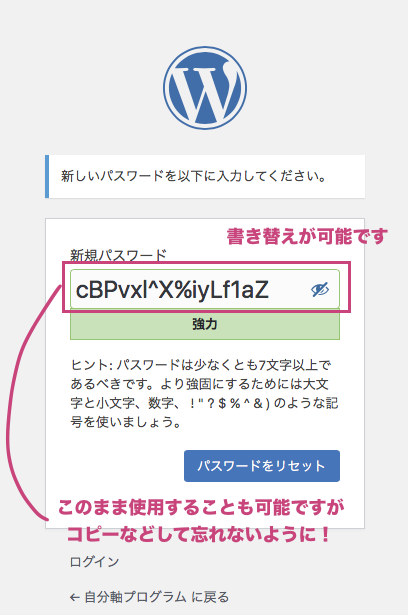
2. 新規パスワードを自分の好きな文字に書き替えて使用できます。
このまま使用することも可能ですが、コピーなどして忘れないようにしてください。
(数字や記号などを入れない状態(脆弱なオレンジ状態)だと、「パスワードをリセット」のボタンがグレーのまま押せません!!!)
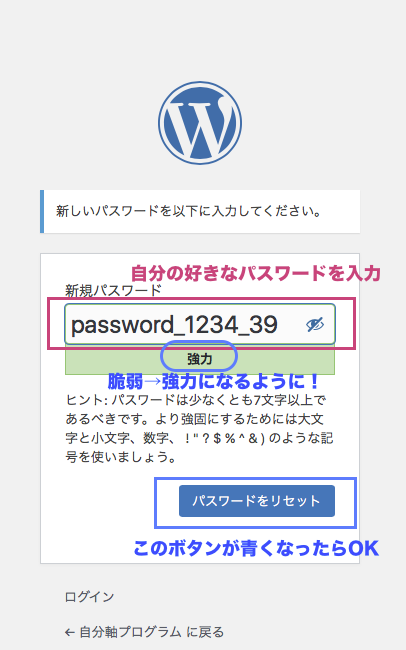
※記号などを入れると、ボタンが青に変わりやすいです。
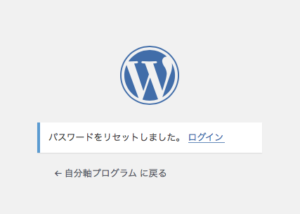
3.「パスワードリセット」ボタンをクリックすると以下の画面に切り替わります。
ログインをクリック。
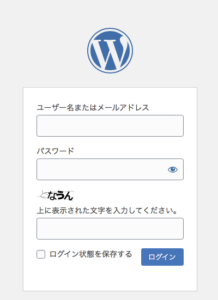
4. ユーザー名とパスワードの入力画面に切り替わります。
・ユーザー名(メールの@より前:ここは変更できません)
・設定したパスワード(後から変更も可能です。)
・指定の文字をいれて、ログイン
これで、専用サイト内にログインが完了です。
03:申込みから2日後に、1回目の講義動画のURLとパスワードがメールで届きます。
例:4月1日に申し込み→講義のURLは3日に届く。
※申込みから、すぐに見られる動画は準備の動画となっております。
1回目の講義については、申込みから2日後の設定となっております。お待ちいただく方もいらっしゃると思います。
04:1回目の動画以降は、毎週1回am9時にプログラムのご案内メールが送られるようになります。
【退会のお手続きに関して】
お手数をおかけしますが、以下の方法で、退会手続きください。
1. 下記をクリック
退会のお手続きはこちらをクリック
2. クリックすると以下の画面が表示されます。
メール配信の解除にメールマガジンと記載がありますが、ここについては気にせずに登録のメールアドレスを入力ください。
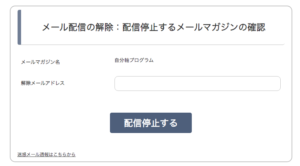
※上記の配信停止だけでは
paypalの支払いが停止になりませんのでご注意ください!!
3. 上記のメール配信の解除の後、PayPalの解約へと進みます。
ペイパルはこちらをクリックしてください。
4. ペイパルのログイン画面が表示されますので、「ログイン」のボタンをクリック。
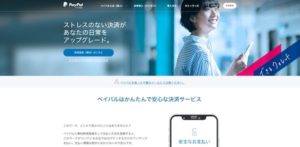
5. ペイパルアカウントのログイン画面が表示されます。
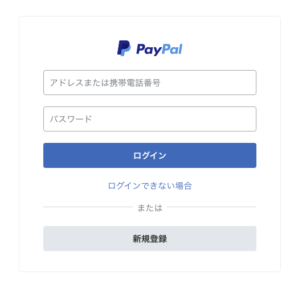
6. ログイン後、以下の退会手続き方法に従い、退会手続きを進めてください。
https://www.paypal.com/jp/webapps/mpp/support/cancel-subscription
7. papalの支払いが完了したら、paypalから支払停止完了のメールが届きます。
paypalからの支払い停止メールが届いた時点で、退会完了とさせて頂きます。
■その他の退会手続き
ペイパルより、支払停止のメールが届かない場合は大変お手数ですが、
「お名前」「メールアドレス」と退会の希望を明記の上
(送られているメールとペイパルのアカウントメールが異なる場合は両方お知らせください)
support@spog-ad.comまでご連絡ください。
事務局で停止のお手続きをさせて頂きます。
※注意!事務局でのお手続きの場合は、数日お時間をいただくことがございます。あらかじめご了承ください。
※課金のタイミングは、お申込み時のお日にちから毎月課金となっております。登録時のメールや講座受講中に送られておりますペイパルからの連絡を確認いただければと思います。